Editor de cuestionarios

Construye y diseña cuestionarios con preguntas, rúbricas y formato.

¿Qué es el Editor de Recursos?

Herramienta para diseñar, personalizar y gestionar actividades y evaluaciones.

El editor de recursos es un procesador de texto (tipo Word), pero especializado en crear cuestionarios. Viene preconfigurado con una estructura pensada para escribir preguntas —tanto de alternativa como de desarrollo— sin que tengas que armar el formato desde cero. Es la herramienta donde diseñas, personalizas y gestionas tus evaluaciones, adaptadas a las necesidades de tus estudiantes.

Con el editor, puedes:

  • Diseñar cuestionarios desde cero, adaptados a las necesidades de tus estudiantes.
  • Modificar recursos existentes, ya sean creados por ti o compartidos por otros docentes.
  • Incorporar elementos visuales y matemáticos, como gráficos, tablas y fórmulas, para enriquecer el contenido.
  • Categorizar preguntas según objetivos de aprendizaje, habilidades o unidades temáticas.
  • Optimizar la creación de recursos utilizando inteligencia artificial, que ayuda a generar mejoras automáticas, crear distractores efectivos y optimizar la redacción.

El editor dispone de una barra superior que organiza las principales secciones:

  1. General: Información general del cuestionario, incluyendo descripción, etiquetas y un resumen de las preguntas.
  2. Contenido: Editor principal del cuestionario, donde diseñas y personalizas cada pregunta.
  3. Especificaciones: Tabla de especificaciones de las preguntas, con objetivos pedagógicos, habilidades evaluadas y puntajes asignados.
  4. Formas: Crea diferentes versiones del cuestionario, reordenando preguntas para minimizar copia (solo plan Docente Pro o Colegio y Red).
Crear un cuestionario

Las distintas formas de crear un cuestionario: desde cero, digitalizando, desde el banco, con IA o desde la tabla de especificaciones.

Cápsula 5 · Formas de crear un cuestionario

En Edugami hay varias formas de crear un cuestionario. Al iniciar la creación, el sistema te muestra todas las opciones para que elijas la que mejor se adapte a lo que necesitas:

Estos métodos no son excluyentes: elegir uno te lleva directo a esa herramienta, pero dentro del editor puedes combinarlos libremente en un mismo cuestionario —agregar preguntas del banco, digitalizar otras y crear nuevas desde cero—. Todo ocurre en el mismo editor.

Cada forma tiene su propia guía con el paso a paso. Elige la que se ajuste a tu caso y sigue su guía para crear tu cuestionario. A continuación detallamos cada una de las formas de crear un cuestionario.

Crear un cuestionario desde cero

Construye un cuestionario nuevo desde el módulo Mis Recursos.

Crear un cuestionario desde cero es abrir un recurso en blanco —como una hoja de Word vacía— donde armas tus preguntas, de alternativa o de desarrollo, directamente en nuestro editor.

Partir desde cero no significa quedarte sin herramientas: una vez dentro del editor tienes acceso a todas las herramientas de inteligencia artificial y al digitalizador, igual que en cualquier otro recurso. Simplemente comienzas con un lienzo vacío y lo construyes a tu medida.

Para crear un cuestionario desde cero, sigue estos pasos:

  1. Dirígete al módulo Mis Recursos desde el menú principal.
  2. Haz clic en Crear en la esquina superior derecha y selecciona Cuestionario.
  3. Ingresa un nombre para el cuestionario.
  4. Define la asignatura y el nivel educativo. El nivel es opcional pero importante, ya que permite utilizar los objetivos de aprendizaje y realizar un posterior análisis.
  5. Haz clic en Crear y selecciona Crear desde cero.
  6. Haz clic nuevamente en Crear y se abrirá el editor de cuestionario en blanco para que comiences a diseñar tu contenido.

Crear digitalizando un PDF

Transforma un PDF que ya tienes en un cuestionario 100% editable, sin recrearlo desde cero.

Como docente probablemente ya tienes mucho material propio: guías, pruebas y cuestionarios en PDF. No necesitas volver a crearlos desde cero en Edugami; puedes digitalizar lo que ya tienes.

Al crear un cuestionario digitalizando un PDF, subes un archivo que ya creaste y Edugami transforma esas preguntas —que en el PDF son estáticas y no se pueden editar— en un recurso 100% editable dentro de la plataforma. Desde ahí puedes ajustarlas, categorizarlas y aprovechar todas las herramientas del editor.

¿Quieres conocer la herramienta en detalle y el paso a paso para digitalizar? Revisa el digitalizador de contenido.

Crear desde el banco de ítems

Arma un cuestionario seleccionando preguntas que ya existen en el banco de ítems.

Crear a partir del banco de ítems significa armar tu cuestionario utilizando preguntas que ya existen, en lugar de escribirlas una a una. Al elegir esta opción se abre la vista del banco, donde puedes filtrar y buscar preguntas y agregarlas directamente a tu cuestionario.

¿Qué preguntas puedes usar?

El banco disponible depende de tu tipo de usuario:

  • Si eres un usuario individual, accedes a tu propio banco y al banco de la comunidad.
  • Si perteneces a un colegio o red, además de tu propio banco tienes el banco de tu institución (todo lo que se ha compartido en el colegio o la red). Y si tu colegio contrató un banco de contenido de Edugami, también puedes usar las preguntas creadas por la editorial de Edugami.

Qué pasa con las preguntas que agregas

Cuando agregas una pregunta del banco, estás tomando una que ya existe —de un cuestionario tuyo anterior o del banco de Edugami—. Si le haces cualquier cambio, la plataforma te preguntará qué quieres hacer:

  • Duplicarla: crea una copia que editas en este cuestionario, dejando la pregunta original intacta.
  • Modificar la original: el cambio afecta a la pregunta en su origen.

Así controlas si tu edición queda solo en este cuestionario o se aplica a la pregunta en todos lados.

Crear con ayuda de inteligencia artificial

Genera un cuestionario completo apoyándote en un agente de creación de IA.

Crear con ayuda de inteligencia artificial te lleva al panel de herramientas de IA enfocadas en la creación. Ahí encuentras el generador de preguntas, que crea preguntas a partir de un contenido que tú entregas.

Cómo funciona

El generador parte de un contenido base, que puede ser:

  • un archivo PDF: haz clic en el botón + para adjuntarlo, o
  • la URL de una página web: pégala en el campo indicado para el enlace.

Sobre ese contenido defines cómo quieres las preguntas:

  • Instrucciones: un campo de texto abierto donde escribes libremente lo que necesitas, por ejemplo la dificultad (media).
  • Cantidad de preguntas: un menú selector, ubicado justo al lado del campo de instrucciones.

Con eso, la IA genera las preguntas por ti.

Crear desde la tabla de especificaciones

Define primero la tabla de especificaciones y genera la evaluación a partir de ella.

Crear desde la tabla de especificaciones está pensado para quienes prefieren partir definiendo la estructura de la evaluación antes de elegir las preguntas.

Al seleccionar esta opción llegas directamente al editor de la tabla de especificaciones, donde defines cómo quieres que sea tu evaluación: la cantidad de preguntas, el tipo, el puntaje, la dificultad y la categorización curricular (objetivo de aprendizaje, eje, unidad, indicador, habilidad y subhabilidad).

Una vez que tienes la tabla definida, si haces clic en el botón Sin pregunta se abrirá un panel con el banco de ítems, con los filtros de etiquetas ya aplicados según lo que definiste en la tabla, para que encuentres preguntas que calcen con tu estructura.

Es la forma ideal para el docente que prefiere tener todo definido desde el inicio —OA, eje, unidad, indicador, habilidad— y recién después ir a buscar las preguntas al banco.

Para conocer más sobre la tabla de especificaciones, revisa Tabla de especificaciones.

La vista del editor

Recorrido por la vista de edición: barra superior, lista de preguntas, tarjetas de estado y acciones rápidas.

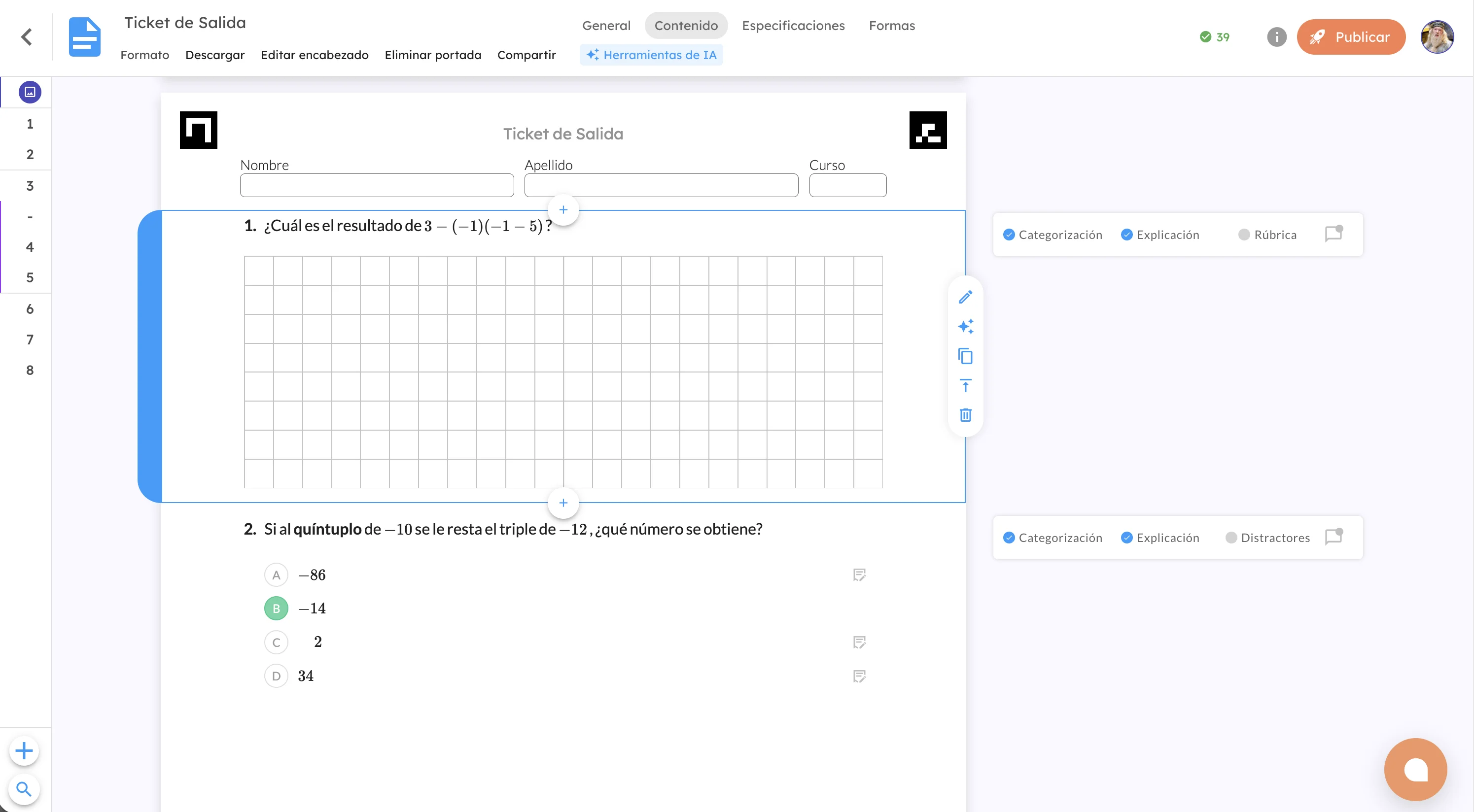
Al entrar a un cuestionario llegas a la vista de edición (la pestaña Contenido), donde ves tu cuestionario diagramado tal como se verá en la hoja y trabajas su contenido. En esta vista conviven varias zonas.

Vista de edición del cuestionario: barra superior, lista de preguntas a la izquierda y tarjetas de estado a la derecha

Barra superior

Arriba encontrarás el nombre del recurso —editable: haz clic en el nombre y escríbelo— y las cuatro pestañas del editor:

Junto a las pestañas hay varias opciones, parecidas a las de un procesador de texto:

Barra lateral de preguntas

A la izquierda, una barra muestra la numeración de las preguntas. Al pasar el mouse se despliega y puedes:

  • ver la etiqueta del eje de cada pregunta (si la tiene),
  • reordenar las preguntas con arrastrar y soltar,
  • eliminar una pregunta.

Las preguntas que pertenecen a un mismo grupo se marcan con una línea de color, y los enunciados se identifican aparte. Al final de la barra hay dos botones para agregar preguntas: Crear y Buscar (en el banco).

Tarjetas de estado

Junto a cada pregunta aparece una tarjeta con el estado de su Categorización, Explicación y Distractores: el check se pone celeste cuando está completo y gris cuando falta. Si la pregunta tiene un comentario, también se muestra. (Las tarjetas vacías corresponden a enunciados, que no se categorizan.)

Al hacer clic en cualquiera de estos checks, se abre el modal de la pregunta directamente en la pestaña correspondiente (categorización, explicación, distractores o rúbrica).

Acciones rápidas

Al pasar el mouse sobre una pregunta aparecen acciones rápidas: editar, mejorar con IA, duplicar, añadir salto de página y eliminar.

En las preguntas de alternativa, cuando un distractor tiene justificación su ícono se ve celeste (al pasar el mouse dice "editar"); si no tiene justificación, se ve gris.

Acciones masivas

Aplica formato a todo el cuestionario de una vez: fuente, márgenes, formato de hoja y formato digital.

Las acciones masivas (la opción Formato de la barra superior) aplican un ajuste a todo el documento de una vez, sin tener que configurar pregunta por pregunta. Es muy útil cuando trabajas un cuestionario largo: por ejemplo, un ensayo con más de 60 preguntas se ajusta completo con un solo cambio.

Estas son las opciones disponibles:

  • Tamaño de fuente: muy pequeño, pequeño, mediano o grande. La opción que elijas se aplica a todo el documento.
  • Márgenes laterales: pequeño, normal o grande.
  • Margen superior: normal, grande o muy grande.
  • Margen inferior: normal, grande o muy grande.
  • Formato de hoja PDF: Carta o A4.
  • Formato digital: alternativas normales o alternativas optimizadas para niños.

Portada

Agrega y personaliza una portada para tu cuestionario.

Desde la opción Agregar portada de la barra superior puedes incorporar una portada a tu cuestionario.

Crear una portada

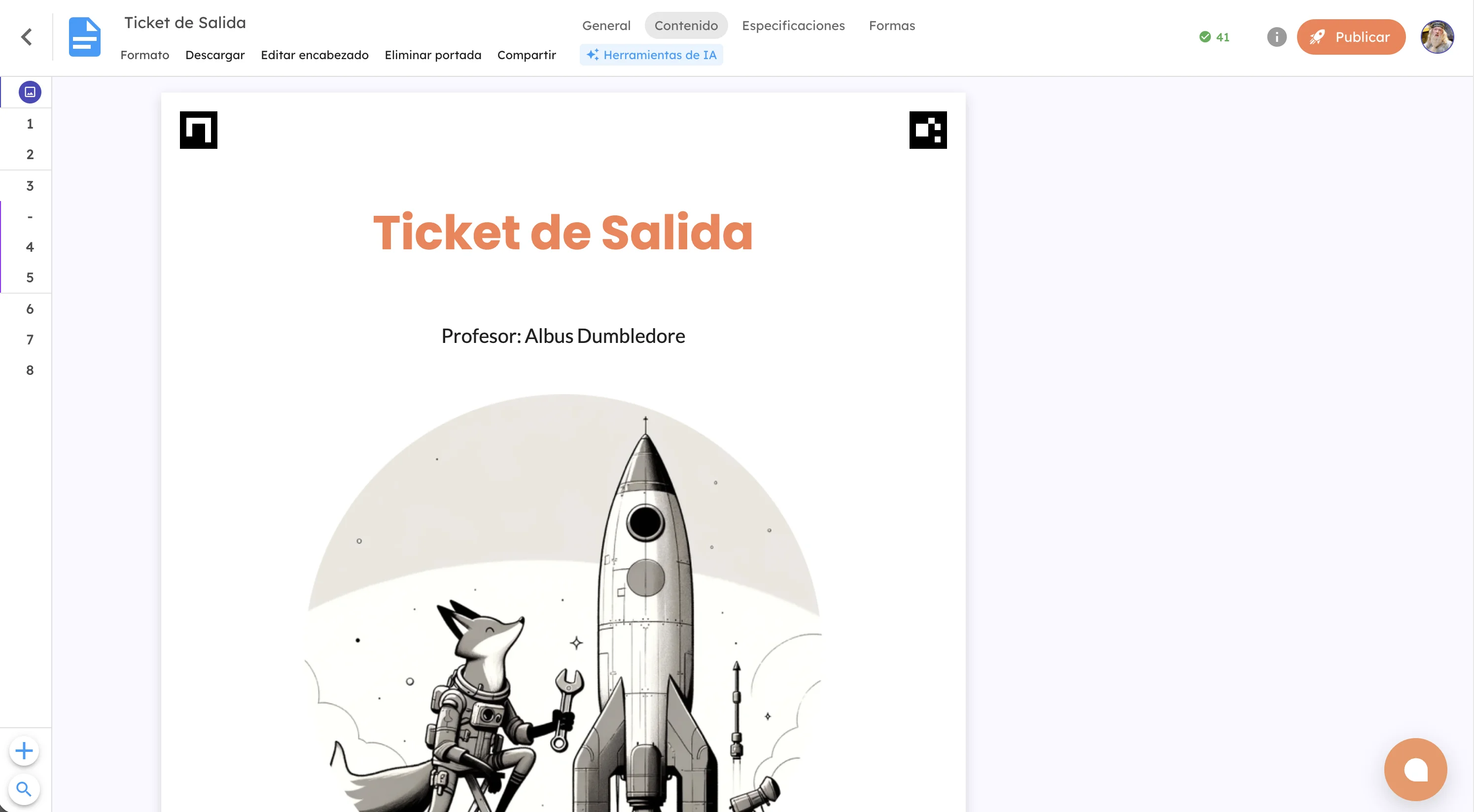
Al agregar una portada, el editor abre un modal parecido al de una pregunta, pero solo con el editor (sin el panel de configuración). Ahí puedes agregar imágenes, estilos, colores y más, para lograr un diseño totalmente personalizado. Cuando termines, el diseño se guarda.

Portada de un cuestionario en la vista de edición

Acciones de la portada

De vuelta en la vista del editor, al pasar el mouse sobre la portada aparece una barra —como la de las preguntas— con sus propias acciones:

  • Editar portada: abre el modal para modificar el diseño.
  • Cargar portada: busca y usa una portada ya creada (por ti, tu colegio o tu red), en lugar de diseñar una nueva.
  • Guardar como plantilla: guarda esta portada como plantilla para cargarla más adelante en cualquier evaluación.
  • Eliminar portada: quita la portada, dejando el cuestionario sin ella.

Editar encabezado del cuestionario

Define el encabezado del recurso: logos a los lados y título.

Buscamos que cada cuestionario se sienta propio del profesor y lleve el sello de su colegio —y de la red, si corresponde—. Por eso puedes personalizar el encabezado del recurso.

Desde la opción Editar encabezado de la barra superior se abre un modal donde defines ese encabezado. Ahí puedes:

  • agregar un logo a la izquierda,
  • agregar un logo a la derecha,
  • editar el título que se verá en el encabezado.

Preguntas de un cuestionario

Cómo agregar una pregunta y trabajarla en el editor: el menú de creación y el modal de la pregunta.

En el editor, cada pregunta se trabaja de forma enfocada: al agregar o abrir una pregunta se despliega su propio espacio de trabajo. Acá verás cómo agregar preguntas y cómo está organizado ese espacio.

Agregar una pregunta

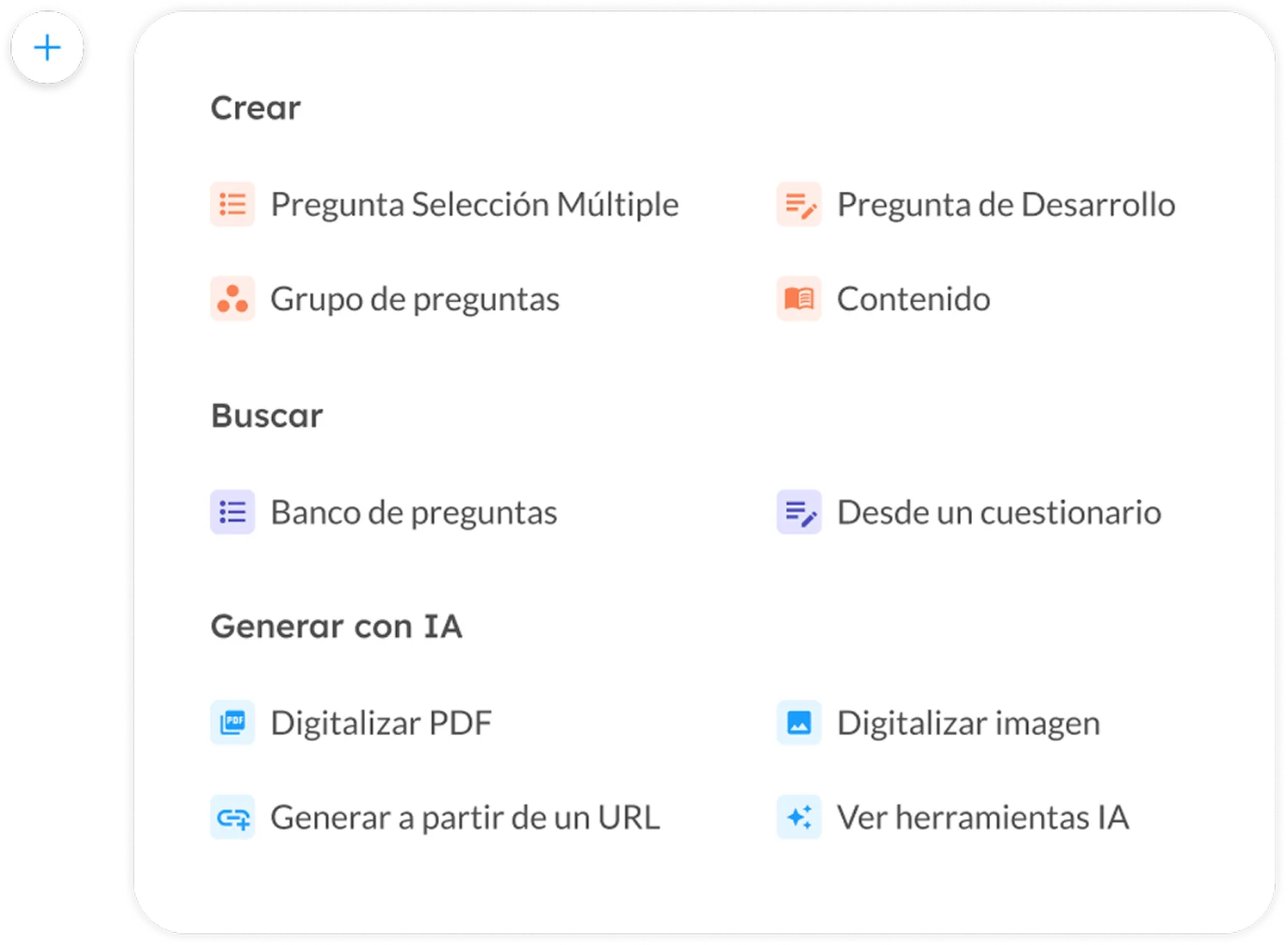
Desde el botón + Crear del editor se despliega un menú con todas las opciones, agrupadas en tres:

Menú para agregar una pregunta: opciones de Crear, Buscar y Generar con IA

El modal de la pregunta

En Edugami diseñamos el editor para que trabajes una pregunta a la vez. Sabemos que crear buen contenido requiere foco, por eso cada pregunta se abre en su propio espacio —el modal de la pregunta— donde te concentras solo en ella, sin la distracción del resto del cuestionario. Para avanzar por el cuestionario, navegas entre preguntas con las flechas de la parte superior, sin perder ese foco.

El editor tiene dos vistas que se complementan. La vista de la evaluación completa es una previsualización de cómo se verá el cuestionario impreso o exportado como PDF: te da la mirada global del documento final. La vista por pregunta —el modal— es donde trabajas enfocado en cada pregunta. Una te sirve para crear y pulir con foco; la otra, para revisar el conjunto antes de publicar o imprimir.

Sin importar el tipo de pregunta ni cómo la hayas creado, el modal es siempre el mismo y se divide en dos:

  • A la izquierda, el editor de la pregunta: donde escribes y modificas el contenido —enunciado, alternativas o contenido—, con formato, imágenes, fórmulas y más.
  • A la derecha, el panel de configuración de la pregunta, organizado en pestañas:
    • General y formato: cómo se presenta la pregunta (tipo, puntaje, grupo y formato). → Configuración general y formato
    • Categorización: clasifica la pregunta según el currículum (nivel, objetivos, habilidades). → Categorización curricular
    • Explicación: agrega la explicación o comentario de la respuesta. → Explicación
    • Distractores (alternativa) o Rúbrica (desarrollo): en alternativa defines los Distractores; en desarrollo, esa pestaña se reemplaza por la Rúbrica, con los criterios de evaluación.
    • Comentarios: un espacio para notas generales sobre la pregunta.

A continuación puedes profundizar en cada elemento de la pregunta:

Configuración General y Formato de Pregunta

Define estructura técnica y visual de cada ítem desde el modal de la pregunta.

En la pestaña General y formato —ubicada dentro del modal de la pregunta, al cual puedes acceder haciendo clic en el ícono de lápiz sobre la pregunta— puedes definir la estructura técnica y visual de tu ítem. Aquí estableces cómo se comportará la pregunta dentro de la evaluación.

General

  • Tipo de pregunta: elige si será de Alternativa única (selección múltiple) o de Desarrollo (abierta).
  • Puntaje: asigna el valor numérico de la pregunta (ej. 1 punto).
  • Grupo de preguntas: si el ítem comparte un enunciado en común con otras preguntas —que puede ser un texto, una imagen, un gráfico, etc.—, aquí lo vinculas a un grupo existente.

Formato

Las opciones disponibles dependen del tipo de pregunta:

  • Formato de respuesta:
    • En preguntas de alternativa, define la distribución de las alternativas: una columna, una fila o dos columnas.
    • En preguntas de desarrollo, define el estilo del espacio de respuesta: cuadrícula, líneas o en blanco.
  • Forzar salto de página:
    • Automático: la plataforma detecta si la pregunta se corta y la pasa completa a la página siguiente.
    • Al comienzo: la pregunta siempre parte al inicio de una página, sin importar su tamaño ni el espacio disponible antes o después.
  • Borde: define si la pregunta va contenida en un recuadro (como en las preguntas tipo SIMCE). Opciones: sin bordes o bordes continuos.
  • Espaciado entre párrafos: ajusta el espacio del texto. Por defecto es 12px; también puedes elegir sin separación (0px), poco (4px), media (8px), mucha (16px) o máxima (20px).

Pregunta de alternativa

Crea preguntas de selección múltiple con alternativas editables.

Las preguntas de alternativa —también conocidas como de selección múltiple— presentan un enunciado con varias opciones de respuesta, de las cuales una es la correcta. Son ideales para evaluar de forma objetiva y a gran escala: por ejemplo, la PAES se compone íntegramente de preguntas de alternativa, y el SIMCE las combina con preguntas de desarrollo.

En Edugami, tanto el enunciado como las alternativas son parte del editor, así que no se limitan a texto: en cualquiera de ellos puedes incluir imágenes, tablas y fórmulas en LaTeX con las herramientas del editor. Aunque la pregunta tiene una estructura definida, conservas mucha flexibilidad para darle el formato que necesites.

Para crear una pregunta de alternativa, sigue estos pasos:

  1. Haz clic en + Crear.
  2. Selecciona la opción Nueva pregunta.
  3. Al elegir Selección múltiple, el sistema generará automáticamente una estructura base compuesta por un enunciado y cuatro alternativas predeterminadas. Esta estructura es totalmente editable.
  4. En el campo del enunciado puedes escribir libremente tu pregunta y complementar con imágenes, gráficos, figuras geométricas, fórmulas matemáticas u otros recursos visuales.
  5. Para completar una alternativa, haz clic en ella y escribe la respuesta. Recuerda que también puede ser una imagen, una tabla, un GeoGebra o incluso una fórmula de LaTeX.
  6. Puedes agregar hasta 5 alternativas. Para agregar una nueva, pasa el cursor por la zona inferior de la pregunta y haz clic en + Agregar otra alternativa. También puedes eliminar las que no necesites.
  7. Para marcar la respuesta correcta, haz clic en la letra circular de la alternativa; quedará destacada en verde.

Recuerda que, además de redactar la pregunta, es importante categorizarla, crear su explicación y la justificación de los distractores. No es solo un trámite: mientras mejor categorizada y más completa esté cada pregunta, más robusto y preciso se vuelve tu banco de ítems —se encuentra y reutiliza con mejores filtros, y la analítica posterior entrega información más confiable—. Además, la explicación apoya el aprendizaje del estudiante y la justificación de los distractores lo ayuda a entender por qué cada alternativa es incorrecta.

Pregunta de desarrollo

Preguntas abiertas para redacción, interpretación o argumentación.

Las preguntas de desarrollo permiten evaluar habilidades diferentes a la selección múltiple —redacción, interpretación de gráficos, argumentación o resolución paso a paso—, con respuestas abiertas. Muchas evaluaciones las combinan con preguntas de alternativa: por ejemplo, el SIMCE incluye tanto preguntas de alternativa como de desarrollo.

En la práctica, una pregunta de desarrollo es cualquier pregunta que se corrige con una rúbrica. No se limita a texto: puede pedir dibujar algo, completar un gráfico, marcar sobre un mapa o cualquier respuesta que quieras evaluar con criterios.

A diferencia de las de alternativa, el estudiante puede responder en el mismo enunciado, sin necesidad de agregar un espacio aparte. Por ejemplo, si en el enunciado pones la imagen de un mapa y en la rúbrica defines que pintar América es correcto, el estudiante responde sobre la misma pregunta. También puedes agregar un espacio de desarrollo para que escriba o dibuje su respuesta.

Para crear una pregunta de desarrollo, sigue estos pasos:

  1. Haz clic en + Crear, luego Nueva pregunta, y elige el tipo Desarrollo.
  2. El editor agrega un campo de enunciado que puedes editar libremente (texto, imágenes, gráficos, etc.).
  3. Si quieres un espacio aparte para la respuesta, haz clic en + Agregar espacio para desarrollo y elige su trama: en blanco, con líneas o cuadriculado.
  4. El espacio es ajustable: puedes cambiar el tamaño de la trama (qué tan separadas van las líneas o qué tan grandes son los cuadros) y su largo. Por defecto mide 100px; para ajustarlo, arrastra el controlador inferior del recuadro o escribe un alto específico en píxeles.

Grupo de preguntas

Agrupa varias preguntas que comparten un mismo enunciado o estímulo.

Los grupos de preguntas te permiten crear varias preguntas que comparten un mismo enunciado. Esto es útil, por ejemplo, cuando trabajas con un poema, un cuento, un gráfico, un mapa u otro estímulo común a varias preguntas.

¿Cómo crear un grupo de preguntas?

  1. Desde el editor de cuestionarios, selecciona el botón + Crear.
  2. Elige Grupo de preguntas. Se generará automáticamente un bloque de enunciado.
  3. Completa el enunciado: puedes escribir el texto, o insertar una imagen o recurso que servirá de base para todas las preguntas del grupo.

¿Cómo añadir preguntas al grupo?

  1. Dirígete al enunciado creado. Para que las preguntas queden vinculadas al enunciado, el botón + Crear debe seleccionarse directamente desde el bloque del enunciado.
  2. Selecciona Crear > Nueva pregunta.
  3. Elige el tipo de pregunta: Selección múltiple o Desarrollo.
  4. Escoge la opción Dentro de grupo.
  5. Repite este proceso para añadir todas las preguntas que quieras asociar al enunciado.

Categorización Curricular

Etiqueta preguntas por Asignatura, Eje, Unidad, OA y Habilidad.

La categorización de preguntas es esencial para mantener un orden sistemático y aprovechar al máximo el contenido. Estas etiquetas te permiten clasificar las preguntas según criterios curriculares y pedagógicos, facilitando la búsqueda y análisis posterior.

Aunque no es obligatorio para crear la pregunta, es altamente recomendado completar los siguientes campos:

  • Asignatura: La materia base (Ej: Matemática, Lenguaje).
  • Eje y Unidad: La ubicación temática dentro del programa de estudio.
  • Objetivo de Aprendizaje (OA): La meta curricular específica que estás evaluando.
  • Indicador: Descripción más detallada del objetivo.
  • Habilidad: La competencia cognitiva requerida (Ej: Analizar, Evaluar, Recordar).
  • Subhabilidad: Detalle más específico dentro de la habilidad general.

Explicación

Justifica la respuesta correcta para una retroalimentación efectiva.

La explicación es un elemento clave para una retroalimentación efectiva con los estudiantes. Permite detallar el razonamiento o la justificación detrás de la respuesta correcta, ayudando a comprender mejor el concepto evaluado.

Al hacer clic en la tarjeta ubicada a la derecha de la pregunta, podrás redactar la explicación de la alternativa correcta, detallando el procedimiento, razonamiento o fundamento conceptual.

Distractores

Opciones incorrectas diseñadas para detectar errores conceptuales.

Los distractores son las opciones incorrectas en preguntas de selección múltiple, diseñadas para evaluar la comprensión del estudiante y detectar posibles errores conceptuales.

Al hacer clic en la palabra Distractores en la tarjeta ubicada a la derecha de la pregunta, podrás:

  • Definir y ajustar las alternativas incorrectas, asegurándote de que sean coherentes con el contexto de la pregunta y plausibles para el estudiante.
  • Escribir la explicación de los distractores, indicando por qué esas alternativas no son correctas o qué tipo de error podría haber llevado al estudiante a seleccionarlas.

Esto permite enriquecer la retroalimentación y obtener información más precisa sobre las dificultades de aprendizaje.

Rúbrica

Define criterios y niveles de logro para evaluar preguntas de desarrollo.

La rúbrica es una herramienta que te permite evaluar de forma más detallada y objetiva las preguntas de desarrollo, estableciendo criterios claros de logro y niveles de desempeño.

¿Cómo crear una rúbrica?

  1. Crea una pregunta de desarrollo. Desde el editor de cuestionarios, agrega una nueva pregunta y selecciona el tipo Desarrollo.
  2. Selecciona la pregunta para abrir su configuración.
  3. Accede a Rúbrica. En el modal de la pregunta, dirígete a la tarjeta ubicada a la derecha y haz clic en Rúbrica.
  4. Crea la rúbrica. Haz clic en + Crear Rúbrica. Se generará automáticamente una tabla editable.

Configuración de la rúbrica

  • Criterio de logro: Al hacer clic en "Descripción del criterio", puedes escribir el criterio que deseas evaluar. Ejemplo: El estudiante sigue el paso a paso requerido para llegar a la solución.
  • Nivel de logro: Para cada criterio, define diferentes niveles con su descripción y puntaje. Ejemplo: 0 puntos (no siguió ningún paso), 1 punto (parcialmente), 2 puntos (todos correctamente).
  • Agregar más criterios: Puedes añadir más criterios de logro y definir los niveles correspondientes para cada uno.

Herramientas del editor

Enriquece cuestionarios con texto, tablas, imágenes y fórmulas matemáticas.

El editor de recursos de Edugami ofrece herramientas avanzadas para enriquecer tus cuestionarios con elementos visuales, matemáticos y textuales. Estas funcionalidades, ubicadas en la barra de herramientas en la parte superior de la hoja, te permiten personalizar tus cuestionarios.

1. Editor de texto

  • Personaliza el enunciado con opciones como negritas, cursivas, subrayados y ajustes de párrafos.
  • Cambia el color del texto para resaltar información importante.

2. Incluir tablas

  1. Haz clic en el botón Insertar tabla.
  2. Define el número de filas y columnas necesarias.
  3. Completa la tabla con los datos relevantes.

3. Insertar imágenes

  1. Haz clic en el botón Insertar imagen y selecciona imágenes desde tu dispositivo.
  2. Ajusta su tamaño y posición para complementar la pregunta o el enunciado.

4. Agregar fórmulas matemáticas

  1. Haz clic en el botón Fórmulas Matemáticas. Se desplegará una barra superior de herramientas con opciones como letras griegas, relaciones, operaciones matemáticas, flechas y más.
  2. Escribe la fórmula directamente en el campo de texto o selecciona símbolos y operadores. Si prefieres un entorno más amplio, haz clic en Editar LaTeX para abrir una ventana adicional.
  3. Una vez lista, previsualiza la fórmula y luego insértala en el enunciado o las alternativas.

Usar GeoGebra

Inserta gráficos y figuras geométricas dinámicas desde el editor.

GeoGebra es una herramienta que permite crear construcciones geométricas dinámicas, representar gráficamente funciones, trabajar con cálculos algebraicos y realizar operaciones avanzadas como derivadas e integrales.

Para utilizar esta herramienta, integrada dentro del editor de cuestionarios:

  1. Haz clic en el ícono de GeoGebra en la barra superior de herramientas.
  2. Diseña directamente en GeoGebra el gráfico o figura geométrica que necesitas.
  3. Una vez que esté listo, presiona Insertar para agregarlo al enunciado. Luego, podrás ajustar su tamaño y posición.

Crear Formas

Genera versiones reordenadas de un mismo cuestionario para reducir copia.

La funcionalidad de Formas permite generar diferentes versiones de un mismo cuestionario, reorganizando el orden de las preguntas.

La creación de formas ayuda a reducir el riesgo de copia entre los estudiantes y facilita una evaluación más efectiva y diversificada. Esta herramienta es ideal para evaluaciones masivas.

  • Puedes crear hasta 5 formas distintas de un cuestionario.
  • La forma A es la versión principal del cuestionario y aparece en la pestaña Cuestionario como la referencia base.

Para las demás formas, tienes dos opciones:

  • Reorganización aleatoria: La plataforma cambia automáticamente el orden de las preguntas. Presiona el botón de los tres puntos y luego Orden al azar.
  • Reorganización manual: Ajusta manualmente el orden de las preguntas arrastrando cada una con el botón de las dos líneas.

Tabla de Especificaciones

Vista panorámica para revisar puntajes, claves y alineación curricular.

Si necesitas una visión panorámica de toda tu evaluación, la Tabla de Especificaciones es tu mejor herramienta. Para acceder, haz clic en la pestaña Especificaciones ubicada en la barra superior del editor general.

Funcionalidades de la tabla

Esta vista tipo planilla te permite revisar y editar rápidamente:

  • Clave de respuesta: Verifica que las alternativas correctas (A, B, C, D) estén bien asignadas.
  • Puntajes: Ajusta los puntos de cada pregunta sin entrar una por una.
  • Alineación Curricular: Visualiza qué preguntas tienen asignado Eje, Unidad, Objetivo y Habilidad.
  • Acciones rápidas: Desde los íconos a la derecha, puedes Duplicar una pregunta o Eliminarla directamente.

Es el lugar ideal para hacer una revisión final antes de publicar tu recurso, asegurando que cubras todos los objetivos de aprendizaje planificados.

Editar recursos existentes

Modifica enunciados, alternativas y orden de preguntas de un recurso.

El editor de Edugami te permite modificar recursos existentes para ajustarlos a los objetivos de tus clases y necesidades pedagógicas. Sigue estos pasos:

  1. Accede a Mis Recursos y localiza el recurso que deseas modificar.
  2. Haz clic en Editar (ícono de lápiz) para abrir el recurso en el editor.
  3. Realiza los ajustes necesarios: Modifica enunciados o alternativas, reorganiza el orden de las preguntas, elimina las que ya no sean relevantes, agrega nuevas preguntas (manualmente o desde el banco), cambia el título, inserta gráficos o imágenes, y ajusta formato de texto (negritas, cursivas, subrayados, colores).
  4. Guarda los cambios: Edugami guarda los cambios de forma automática.

Sigue explorando