Mis Cursos

Los cursos son espacios organizativos que permiten gestionar de manera eficiente a tus estudiantes, actividades y evaluaciones.

Mis Cursos

¿Qué son los cursos?

Espacios para organizar estudiantes, actividades y evaluaciones por sala.

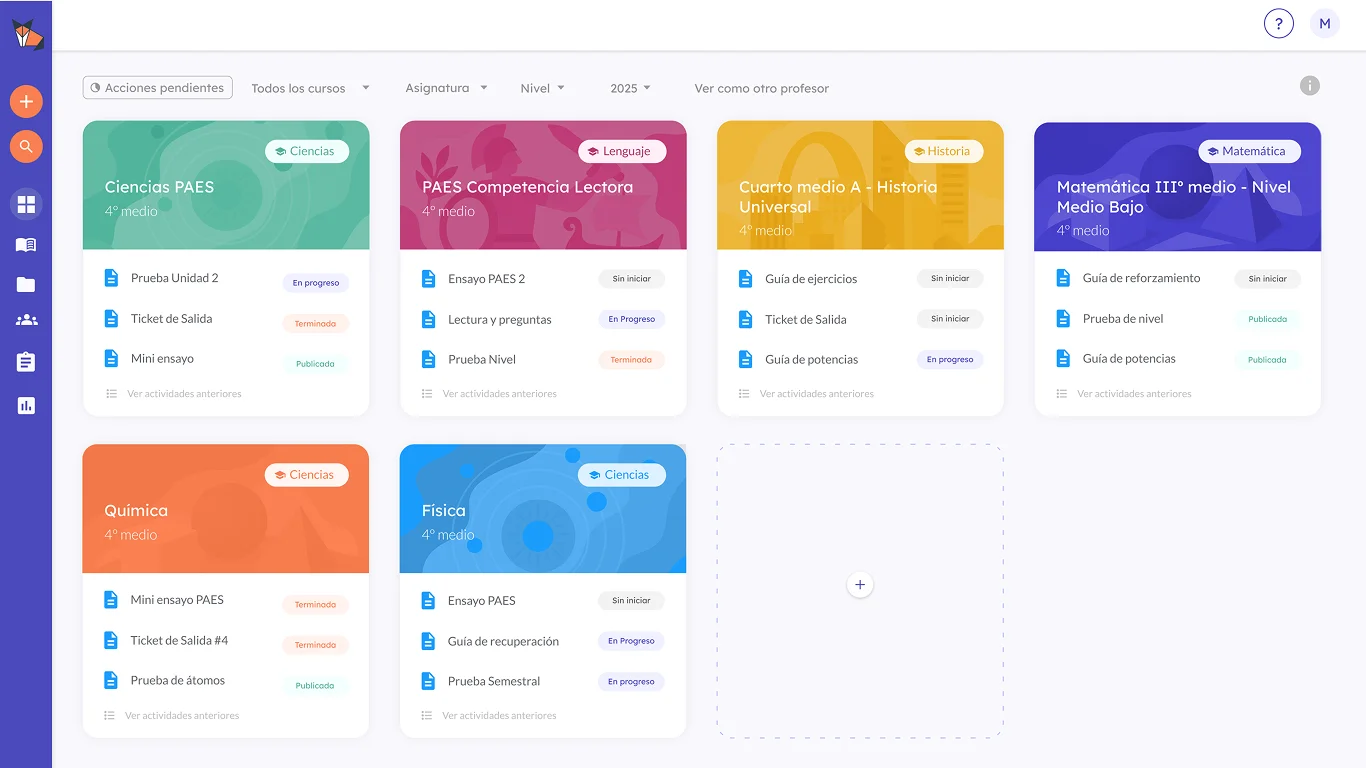
Mis Cursos es la vista principal de Edugami. Es un espacio donde se organizan los estudiantes, actividades y recursos asociados a una asignatura o nivel educativo. Cada curso representa una de tus clases o grupos de estudiantes y refleja la estructura de tu sala. En cada curso puedes:

  • Asignar actividades personalizadas.
  • Gestionar estudiantes de manera individual o en grupo.
  • Organizar contenido adaptado al nivel y necesidades de aprendizaje.

En Mis Cursos verás todos los cursos que tienes asignados, cada uno asociado a un nivel y una asignatura. El panel muestra en vivo las últimas actividades asignadas a cada curso, junto con el estado de cada una: sin iniciar, en proceso, terminada o publicada.

Detalle del curso

Al hacer clic en la tarjeta ingresarás al curso, organizado en tres pestañas:

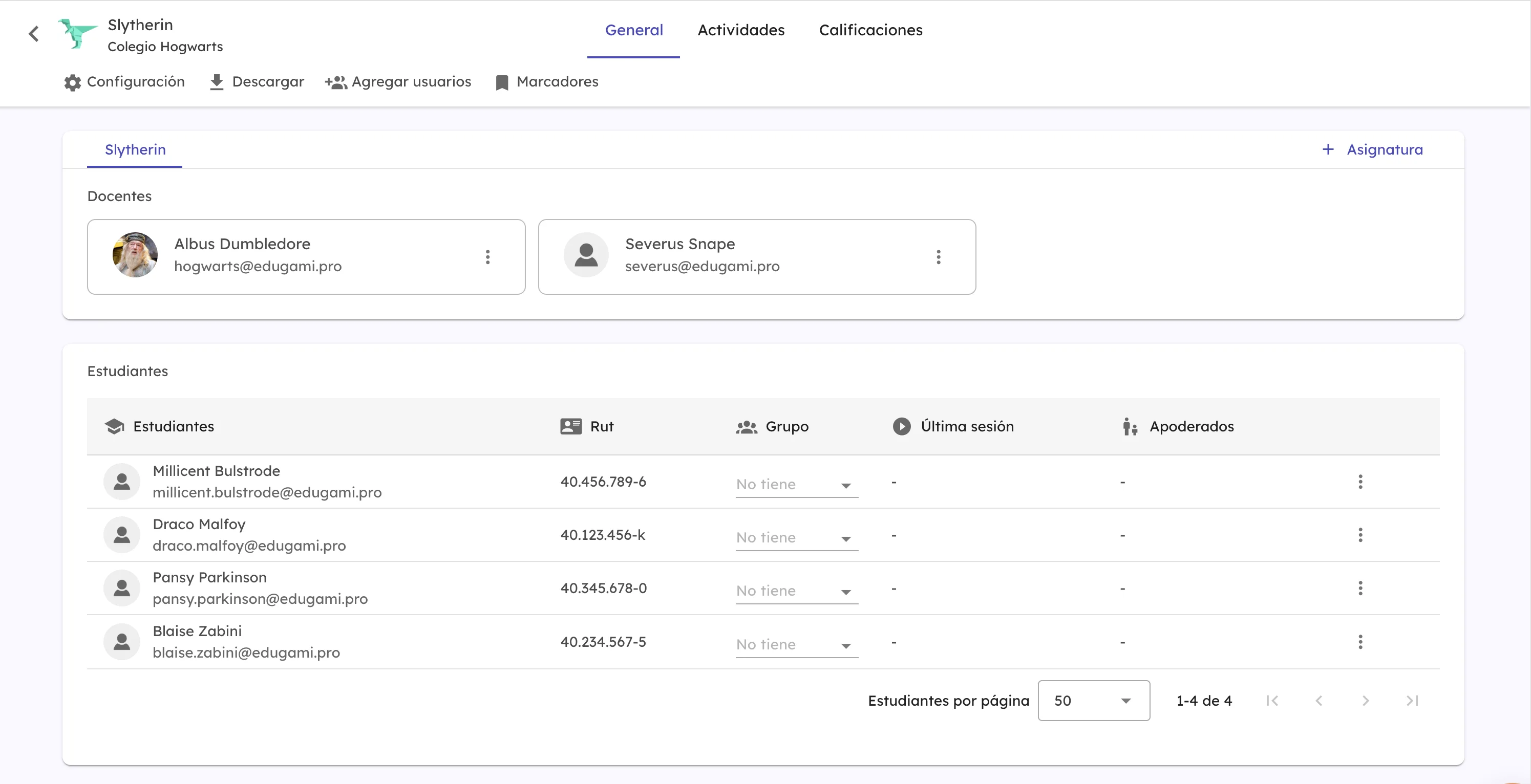
General: Reúne a quienes pertenecen al curso —docentes y estudiantes— y es su centro de gestión. Desde la barra superior puedes:

Vista general de un curso: docentes asociados y tabla de estudiantes

Actividades: Muestra el histórico de actividades asignadas al curso durante el período escolar, con su fecha de inicio y término, progreso, estado y fecha de creación. Incluye una papelera donde puedes recuperar actividades eliminadas por error.

Calificaciones: Presenta una tabla con la media del curso y el detalle de notas por estudiante en las actividades publicadas. Puedes ver más en Ver calificaciones del curso.
Etiquetas del curso

Qué son las etiquetas de nivel y asignatura de un curso y cómo mejoran la analítica de tus reportes.

Cada curso tiene etiquetas que lo identifican según su nivel y su asignatura. Las defines al crear o configurar el curso, al elegir su nivel y su asignatura.

Son distintas de las etiquetas del currículum (que categorizan preguntas y contenidos): las del curso describen al curso como un todo.

Para qué sirven

El valor de las etiquetas del curso está en la analítica posterior: alimentan los reportes por grupo y la analítica evolutiva del curso. Mientras mejor definidas estén desde el inicio, más completos y precisos serán los reportes.

Por eso vale la pena revisarlas al configurar el curso: una buena definición al comienzo se traduce en mejores datos para hacer seguimiento al desempeño de tus estudiantes.

Crear un curso

Configura nombre, nivel y asignatura desde Mis Cursos.

Si tu colegio contrató Edugami, los cursos se crean de forma automática: nuestro equipo se encarga del seteo completo y cada docente recibe sus cursos ya asignados al ingresar a la plataforma. En ese caso, crear o eliminar cursos queda reservado a los usuarios con rol de administrador —los profesores no pueden hacerlo—. Si eres docente y necesitas que se te asigne otro curso, contáctate con el encargado de Edugami en tu colegio o escríbenos directamente desde el chat de ayuda.

Si eres profesor suscrito a Edugami de forma independiente, debes configurar tus cursos manualmente siguiendo los pasos a continuación.

Configuración inicial del curso

  1. Dirígete al módulo Mis Cursos desde la barra de navegación ubicada en el lado izquierdo de la pantalla.
  2. Haz clic en el botón + para crear un nuevo curso.
  3. Completa los campos requeridos: Nombre del curso, Nivel y Asignatura.
  4. Haz clic en Crear curso para finalizar. Este aparecerá inmediatamente en tu lista de cursos activos.

Personaliza tus cursos

Cambia el nombre y color de tus cursos para identificarlos fácilmente.

Si tu colegio pertenece a Edugami, el nombre de cada curso lo define el administrador de tu colegio y no puedes cambiarlo. Si eres usuario individual, puedes editar el nombre del curso cuantas veces quieras. En ambos casos, siempre puedes personalizar los colores y diseños de tus cursos según tus necesidades y gustos: hay una gran variedad de colores y diseños disponibles.

Para personalizar un curso, sigue estos pasos:

  1. Dirígete a la vista Mis cursos.
  2. Ubica el curso que deseas modificar y haz clic en el botón Editar (ícono de lápiz).
  3. Desde ahí podrás modificar el nombre del curso y asignar un color distintivo para identificarlo más fácilmente dentro de la plataforma.

Esta personalización te ayudará a mantener tu espacio de trabajo más ordenado y accesible, especialmente si gestionas múltiples cursos.

Cargar estudiantes

Ingresa estudiantes uno a uno o usa la carga masiva por Excel.

Edugami ofrece dos métodos para añadir estudiantes a tus cursos: ingreso manual y carga masiva. Estas opciones te permiten adaptar el proceso según la cantidad de estudiantes que necesites registrar, ya sea para realizar incorporaciones individuales o para cargar listas completas de forma eficiente.

Si tu colegio es cliente de Edugami, los estudiantes los cargamos nosotros: en una primera instancia hacemos una carga masiva por ti. Si luego necesitas hacer cualquier cambio —agregar o eliminar un estudiante del curso—, los docentes pueden hacerlo sin problema. Puedes ver cómo hacerlo en Editar o eliminar estudiantes.

Ingreso manual

El ingreso manual es ideal para agregar estudiantes de forma individual. Este método es útil cuando necesitas incorporar uno o pocos estudiantes al curso, permitiéndote personalizar la información de cada uno.

  1. Abre el curso y selecciona en la barra superior Agregar Usuarios.
  2. Elige la opción Agregar Estudiante. Si el estudiante ya existe, puedes buscarlo y seleccionar +. Si no, selecciona Crear nuevo Estudiante.
  3. Completa los campos requeridos: nombre, apellido, correo electrónico y RUT.
  4. Haz clic en Crear usuario para finalizar y añadir al estudiante al curso.

Carga masiva de estudiantes

La carga masiva está diseñada para ahorrar tiempo al registrar un gran número de estudiantes simultáneamente. Utilizando una plantilla de Excel, puedes incluir todos los datos necesarios y cargarlos en la plataforma de manera sencilla.

  1. Selecciona Cargar por Excel en el menú Agregar Usuarios.
  2. Descarga la plantilla proporcionada.
  3. Llena la plantilla con la información de los estudiantes (nombre, apellido, RUT, correo).
  4. Sube la plantilla a la plataforma. Edugami procesará los datos y añadirá a los estudiantes automáticamente.

Editar o eliminar estudiantes

Actualiza datos de un estudiante o deshabilítalo del curso.

En Edugami, puedes gestionar fácilmente los datos de tus estudiantes dentro de cada curso. Tienes la opción de editar su información si hay cambios necesarios o deshabilitarlos del curso cuando ya no sean parte de este.

Editar

  • Ingresa al curso y selecciona al estudiante que deseas editar haciendo clic en los tres puntos ubicados a la derecha de su nombre.
  • Podrás seleccionar: cambiar nombre, cambiar contraseña, cambiar correo o cambiar RUT.
  • Actualiza la información requerida y guarda los cambios.

Eliminar

Al igual que al editar la información de un estudiante, selecciona al estudiante haciendo clic en los tres puntos ubicados a la derecha de su nombre y luego haz clic en Deshabilitar. Esto no eliminará permanentemente al estudiante, pero lo retirará del curso.

Cargar apoderados

Vincula apoderados a tus estudiantes para enviarles reportes de desempeño.

En Edugami, los apoderados pueden recibir reportes sobre el desempeño y avances de sus hijos.

Para habilitar esta función, es necesario registrarlos en la plataforma. La carga de apoderados se realiza de la misma manera que la carga masiva de estudiantes.

Presiona Agregar Usuarios y luego Cargar Apoderados. A continuación sigue estos pasos:

  1. Descargar planilla pre-rellenada con los estudiantes del curso.
  2. Ingresa los correos de los apoderados en la plantilla que descargaste, cuidando de que estos correspondan al estudiante de la fila.
  3. Guarda el archivo en formato Excel (.xlsx o .xls).
  4. Carga el archivo.

Crear grupos

Organiza subgrupos dentro de un curso para asignaciones diferenciadas.

Crear grupos te permite personalizar la enseñanza según el nivel de aprendizaje de tus estudiantes y adaptarte a las necesidades específicas de cada curso. En lugar de tratar a todo el curso por igual, puedes organizar a los estudiantes en subgrupos —por ejemplo, por nivel de avance— y trabajar con cada uno de forma diferenciada.

Lo más potente es que, una vez creados los grupos, puedes asignar una actividad a un grupo específico. Así, si tienes un grupo avanzado al que quieres darle una guía más larga o desafiante, puedes hacerlo sin afectar al resto del curso.

¿Cómo crear un grupo?

  1. Abre el curso y ve a la sección Configuración.
  2. Haz clic en Administrar Grupos.
  3. Ingresa el nombre del grupo (por ejemplo, "Grupo Avanzado").
  4. Una vez ingresado, presiona Agregar.
  5. En el listado de estudiantes, ubica la columna llamada Grupo.
  6. Selecciona el grupo correspondiente desde el menú desplegable que aparece junto al nombre de cada estudiante.

Los grupos que creas son propios de cada curso: no trascienden a otros cursos.

Crear marcadores

Acceso rápido a enlaces externos útiles dentro de tu curso.

Los marcadores permiten tener acceso rápido a enlaces externos que resultan útiles dentro del curso. De esta manera, puedes conectar tu curso con otras plataformas y recursos en línea que utilices habitualmente, como el libro de clases online.

Para crear un marcador dentro de tu curso, sigue estos pasos:

  1. Ingresa al curso correspondiente.
  2. Haz clic en la sección Marcadores, ubicada en la barra horizontal debajo del nombre del curso.
  3. Selecciona Añadir marcador.
  4. Completa los datos: Nombre (por ejemplo, "Libro de Clases Online"), URL e Ícono del marcador.
  5. Selecciona Crear.

Una vez creado el marcador, cada vez que ingreses al curso tendrás acceso directo al recurso de interés, sin necesidad de buscarlo en otro lugar.

Ver calificaciones del curso

Revisa el desempeño de tus estudiantes en todas las actividades publicadas.

Para revisar las calificaciones de tus estudiantes, primero debes acceder al curso correspondiente:

  1. Dirígete a la vista Mis cursos, disponible en el panel principal de Edugami.
  2. Selecciona el curso que deseas revisar.
  3. Una vez dentro del curso, encontrarás la pestaña Calificaciones, desde donde podrás visualizar el detalle de las notas obtenidas por los estudiantes en las distintas actividades publicadas.

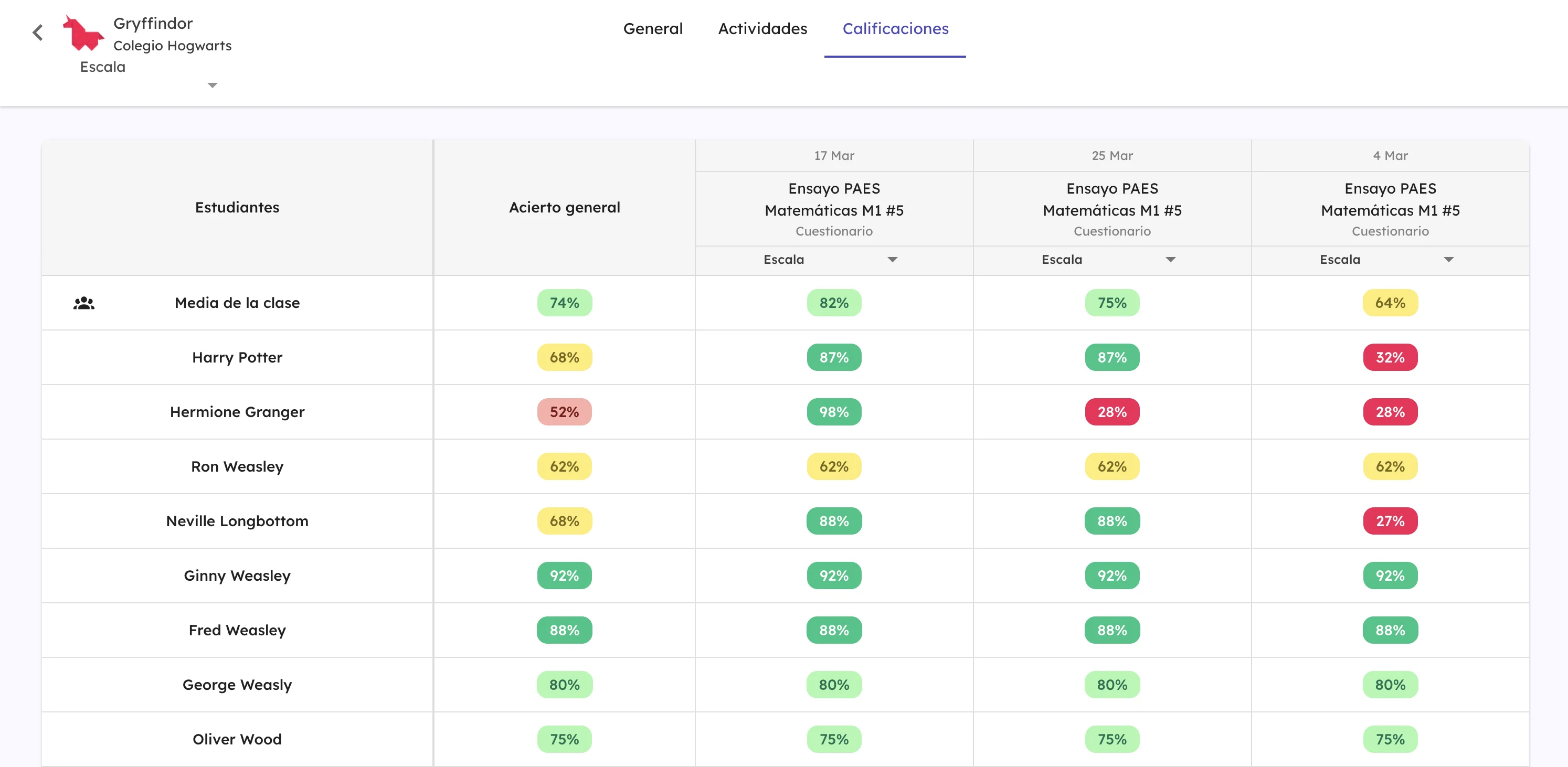
Tabla de calificaciones del curso: media de la clase y acierto por estudiante en cada evaluación

Estructura de la tabla de calificaciones

La columna Acierto General muestra el promedio general de cada estudiante en todas sus evaluaciones publicadas, expresado en porcentaje de acierto.

Las filas representan a cada estudiante, ordenados alfabéticamente por apellido, mientras que las columnas corresponden a cada evaluación. En la parte superior de la tabla, la primera fila presenta la media de la clase en cada evaluación, lo que permite comparar el desempeño individual con el promedio general del curso.

Escala

Puedes visualizar las calificaciones con distintas escalas según la actividad que se rindió. En la barra superior encontrarás un menú desplegable que define la escala de toda la tabla.

Si prefieres ver una escala distinta por actividad, puedes configurarla directamente en el encabezado de cada columna, como se muestra en la imagen.

Esto es útil cuando las actividades no comparten la misma escala. Por ejemplo, puedes mostrar un ensayo en escala PAES M1 y un ticket de salida en porcentaje de acierto (por ejemplo, 60%), cada uno en su propia columna.

Códigos de color en las calificaciones

  • Verde: Alto desempeño.
  • Amarillo: Desempeño intermedio, con margen de mejora.
  • Rojo: Bajo desempeño, indicando necesidad de refuerzo.

Estos colores ayudan a los docentes a identificar rápidamente patrones de aprendizaje y áreas que requieren mayor atención. Si el estudiante no rindió la evaluación, aparecerá con la etiqueta de No entregado.

Sigue explorando